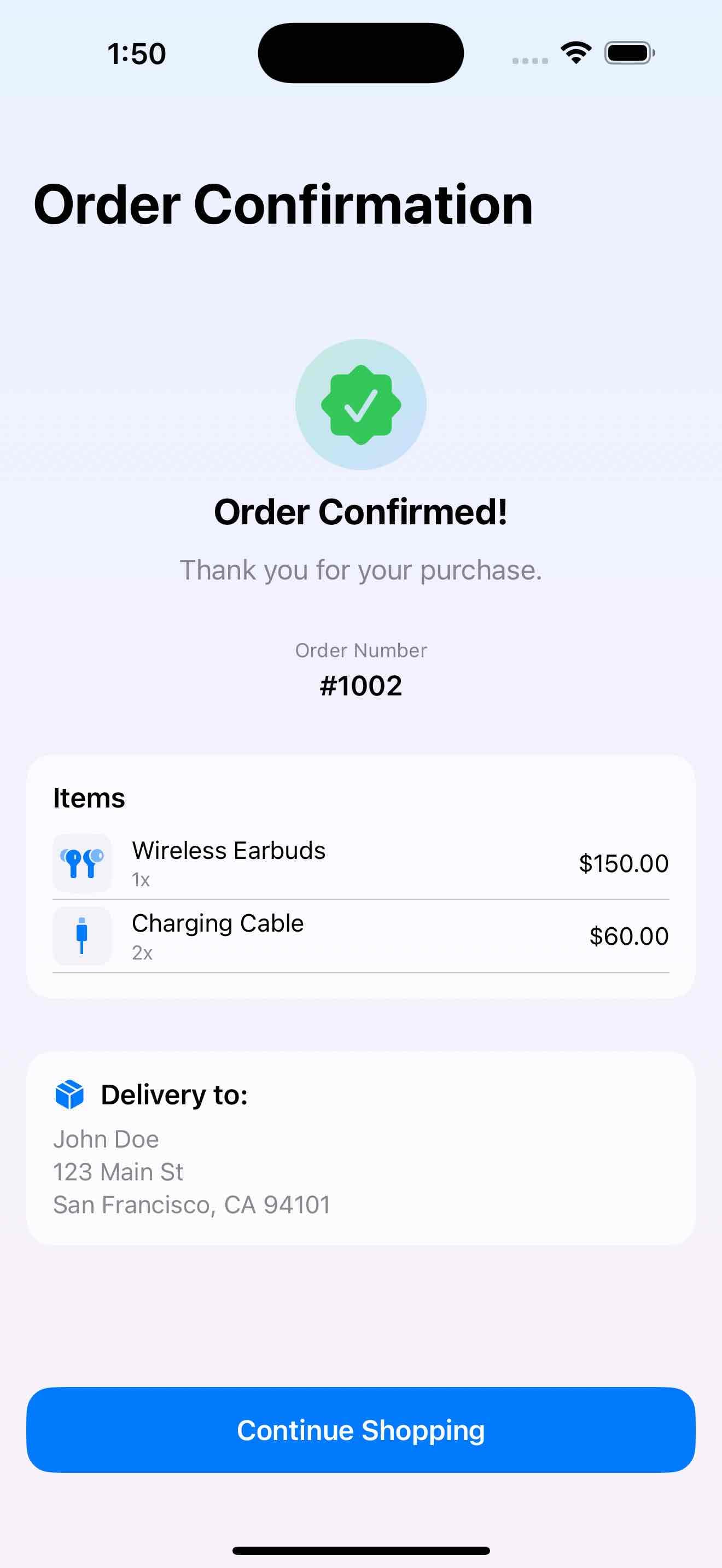
Order Confirmation Screen
by dockui
A polished post-purchase screen with success feedback, order details, item summary, and delivery info—ideal for eCommerce checkout flows.
- Platform
- SwiftUI
- Code
- Native Swift
- Format
- Screen
- Access
- Free
Code Snippet
struct OrderConfirmationTemplate: View {
    var body: some View {
        NavigationView {
            VStack(spacing: 32) {
                Spacer()
                // Success Icon & Message
                VStack(spacing: 12) {
                    ZStack {
                        Circle()
                            .fill(LinearGradient(gradient: Gradient(colors: [Color.green.opacity(0.2), Color.blue.opacity(0.15)]), startPoint: .topLeading, endPoint: .bottomTrailing))
                            .frame(width: 80, height: 80)
                        Image(systemName: "checkmark.seal.fill")
                            .font(.system(size: 44))
                            .foregroundColor(.green)
                    }
                    Text("Order Confirmed!")
                        .font(.title2)
                        .fontWeight(.bold)
                    Text("Thank you for your purchase.")
                        .foregroundColor(.secondary)
                }

                // Order Number
                VStack(spacing: 4) {
                    Text("Order Number")
                        .font(.caption)
                        .foregroundColor(.secondary)
                    Text("#1002")
                        .font(.headline)
                        .fontWeight(.semibold)
                }

                // Items Summary
                VStack(alignment: .leading, spacing: 0) {
                    Text("Items")
                        .font(.headline)
                        .padding(.bottom, 8)
                    ForEach(confirmationItems) { item in
                        ConfirmationItemRow(item: item)
                        Divider()
                    }
                }
                .padding()
                .background(
                    RoundedRectangle(cornerRadius: 16, style: .continuous)
                        .fill(Color(.systemBackground).opacity(0.7))
                )
                .padding(.horizontal)

                // Delivery Info (full width, leading)
                HStack {
                    VStack(alignment: .leading, spacing: 8) {
                        HStack {
                            Image(systemName: "shippingbox.fill")
                                .foregroundColor(.blue)
                            Text("Delivery to:")
                                .font(.headline)
                        }
                        Text("John Doe\n123 Main St\nSan Francisco, CA 94101")
                            .font(.subheadline)
                            .foregroundColor(.secondary)
                    }
                    .frame(maxWidth: .infinity, alignment: .leading)
                }
                .padding()
                .frame(maxWidth: .infinity, alignment: .leading)
                .background(
                    RoundedRectangle(cornerRadius: 16, style: .continuous)
                        .fill(Color(.systemBackground).opacity(0.7))
                )
                .padding(.horizontal)

                Spacer()
                // Continue Shopping Button
                Button(action: {}) {
                    Text("Continue Shopping")
                        .font(.headline)
                        .foregroundColor(.white)
                        .frame(maxWidth: .infinity)
                        .padding()
                        .background(Color.blue)
                        .cornerRadius(16)
                }
                .padding(.horizontal)
                .padding(.bottom, 24)
            }
            .navigationTitle("Order Confirmation")
            .background(
                LinearGradient(gradient: Gradient(colors: [Color.blue.opacity(0.10), Color.purple.opacity(0.08)]), startPoint: .top, endPoint: .bottom)
                    .ignoresSafeArea()
            )
        }
    }
}

// Confirmation Items
struct ConfirmationItem: Identifiable {
    let id = UUID()
    let name: String
    let icon: String // SF Symbol or image name
    let qty: Int
    let price: Double
}

let confirmationItems: [ConfirmationItem] = [
    .init(name: "Wireless Earbuds", icon: "earbuds", qty: 1, price: 150.0),
    .init(name: "Charging Cable", icon: "cable.connector", qty: 2, price: 30.0)
]

struct ConfirmationItemRow: View {
    let item: ConfirmationItem
    var body: some View {
        HStack(spacing: 12) {
            ZStack {
                RoundedRectangle(cornerRadius: 8, style: .continuous)
                    .fill(Color(.systemGray6))
                    .frame(width: 36, height: 36)
                Image(systemName: item.icon)
                    .font(.system(size: 20))
                    .foregroundColor(.blue)
            }
            VStack(alignment: .leading, spacing: 2) {
                Text(item.name)
                    .font(.subheadline)
                Text("\(item.qty)x")
                    .font(.caption)
                    .foregroundColor(.secondary)
            }
            Spacer()
            Text(String(format: "$%.2f", item.price * Double(item.qty)))
                .font(.subheadline)
        }
        .padding(.vertical, 4)
    }
}
More Templates
More Templates
View All TemplatesSimilar Blogs
View All Articles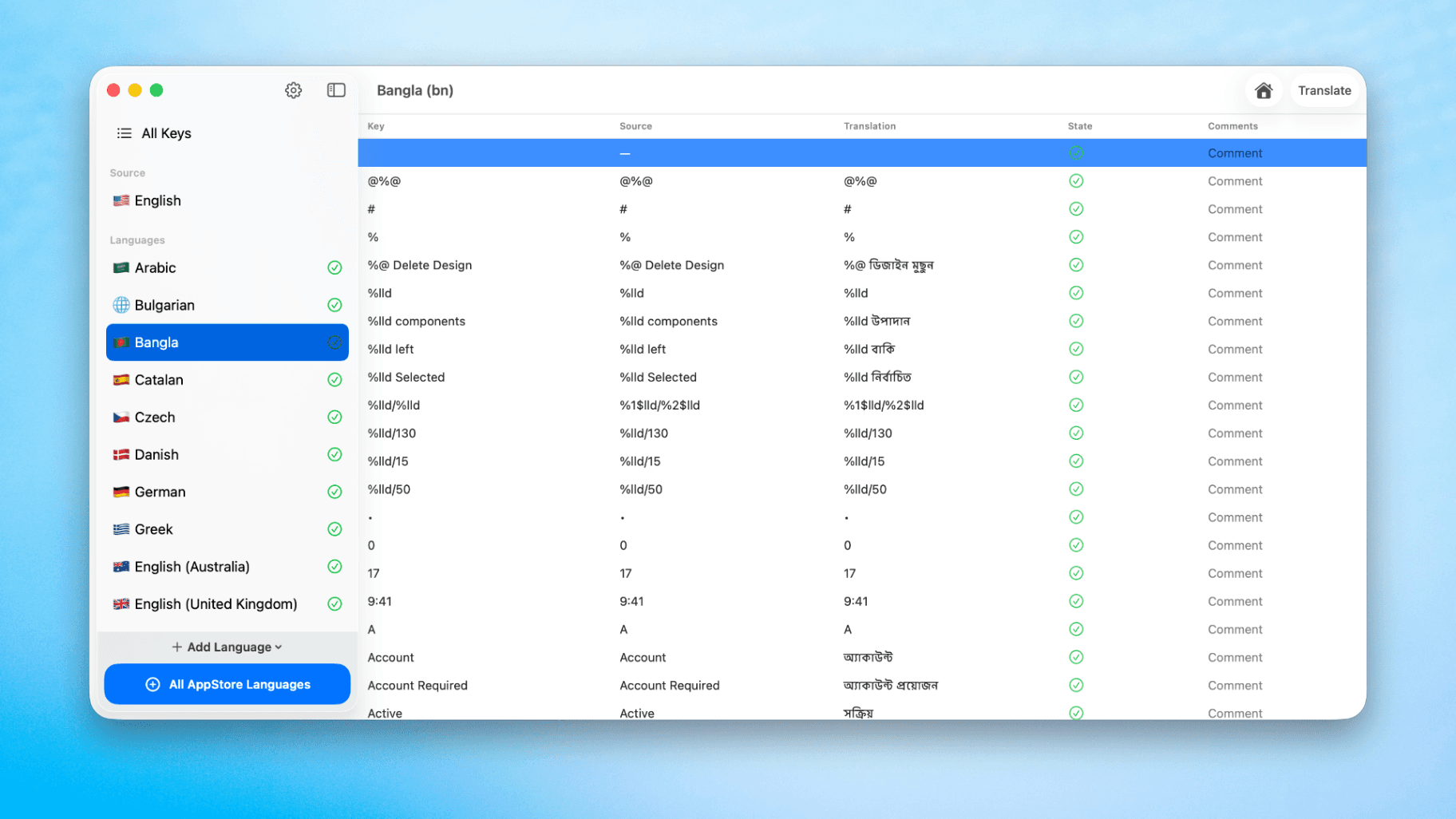
How to Translate Xcode String Catalogs with AI
Learn how to efficiently translate Xcode string catalogs using AI fast, streamlining localization for your iOS and SwiftUI applications.
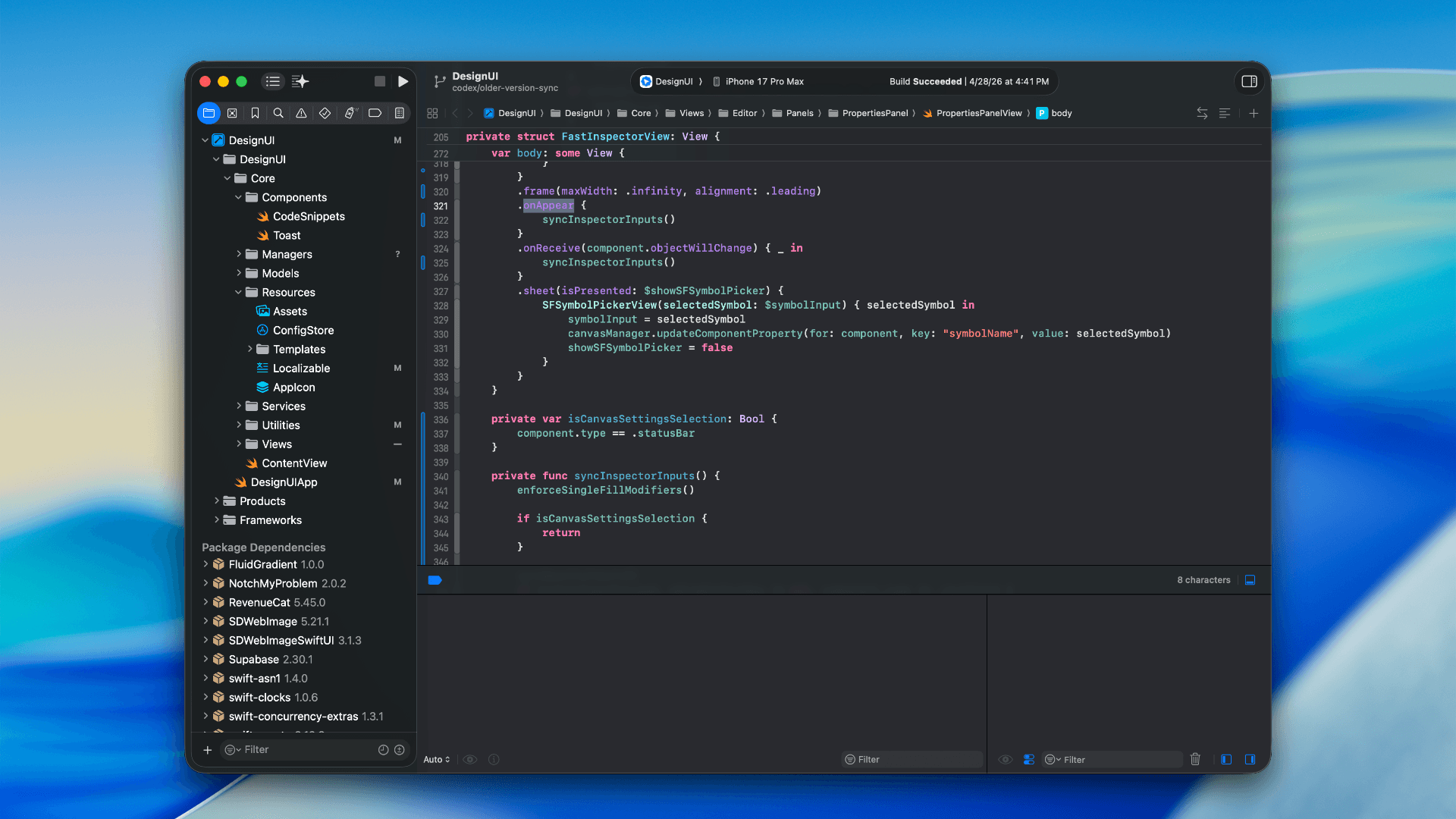
How to optimize your SwiftUI app in 2026
Discover top strategies to optimize your SwiftUI app in 2026, enhancing performance, responsiveness, and maintainability with modern concurrency.

SwiftUI: iOS Confirmation Alert (Confirm + Cancel)
SwiftUI iOS confirmation alert with Confirm and Cancel buttons. Beginners guide to building safe actions, destructive deletes, and commit dialogs.
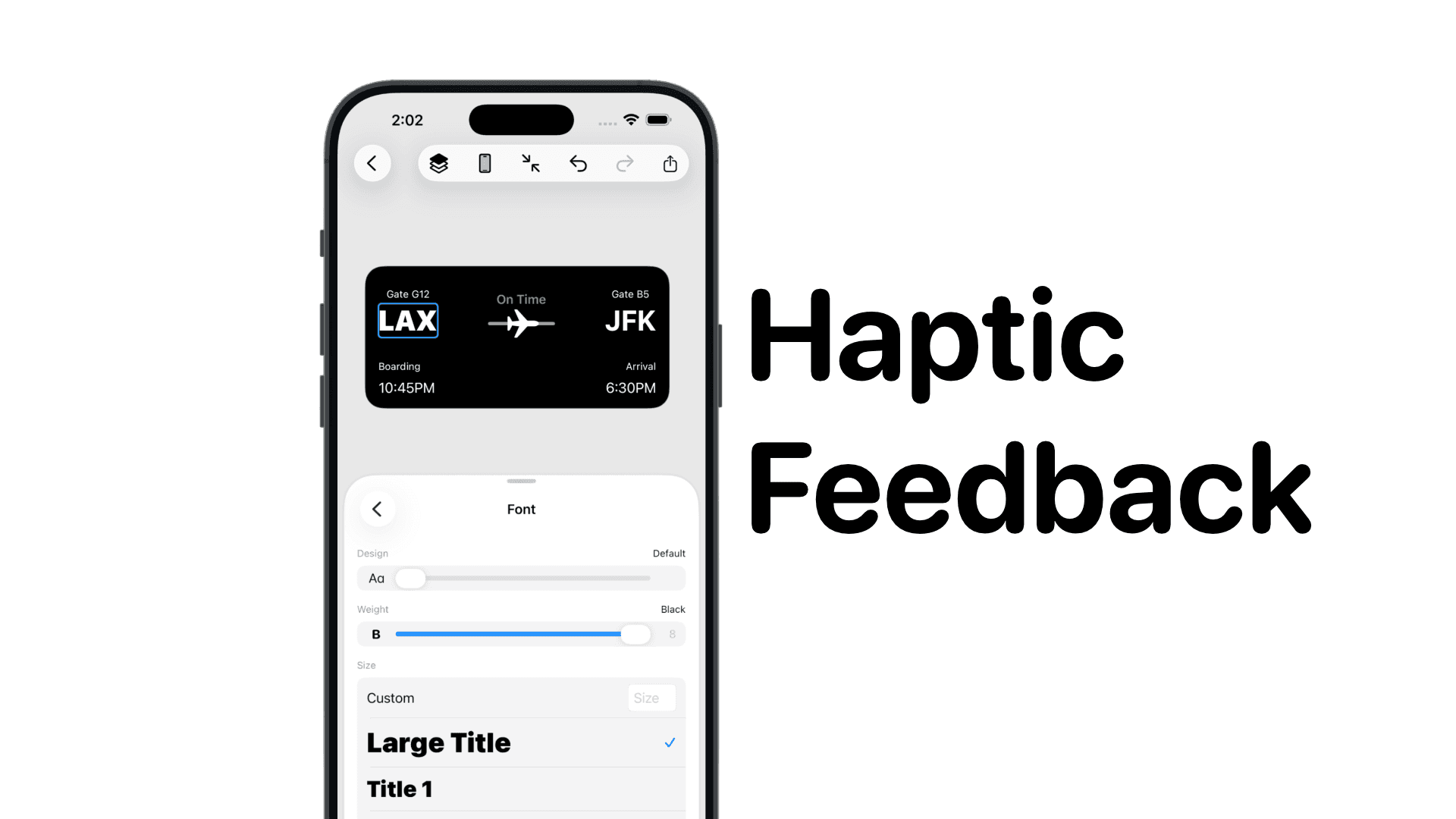
SwiftUI: IOS Haptic Feedback Guide 2026
Add click to vibrate haptic feedback in SwiftUI. Full guide to UIImpactFeedbackgenerator, success, error, selection, and tap vibration patterns with code.
Code copied to clipboard!